المنشأة والهوية التجارية
اسم المنشأة وعنوانها ورقمها الضريبي ونشاطها، والشعار واللون والخط على الشاشات والمطبوعات.
أين
- الإعدادات
- عام
- المنشأة
- الإعدادات
- عام
- الهوية التجارية
ما تكتبه هنا يظهر على فواتيرك وإيصالاتك وصفحة دخول موظفيك. شاشتان تحت الإعدادات: المنشأة والهوية التجارية.
بيانات المنشأة
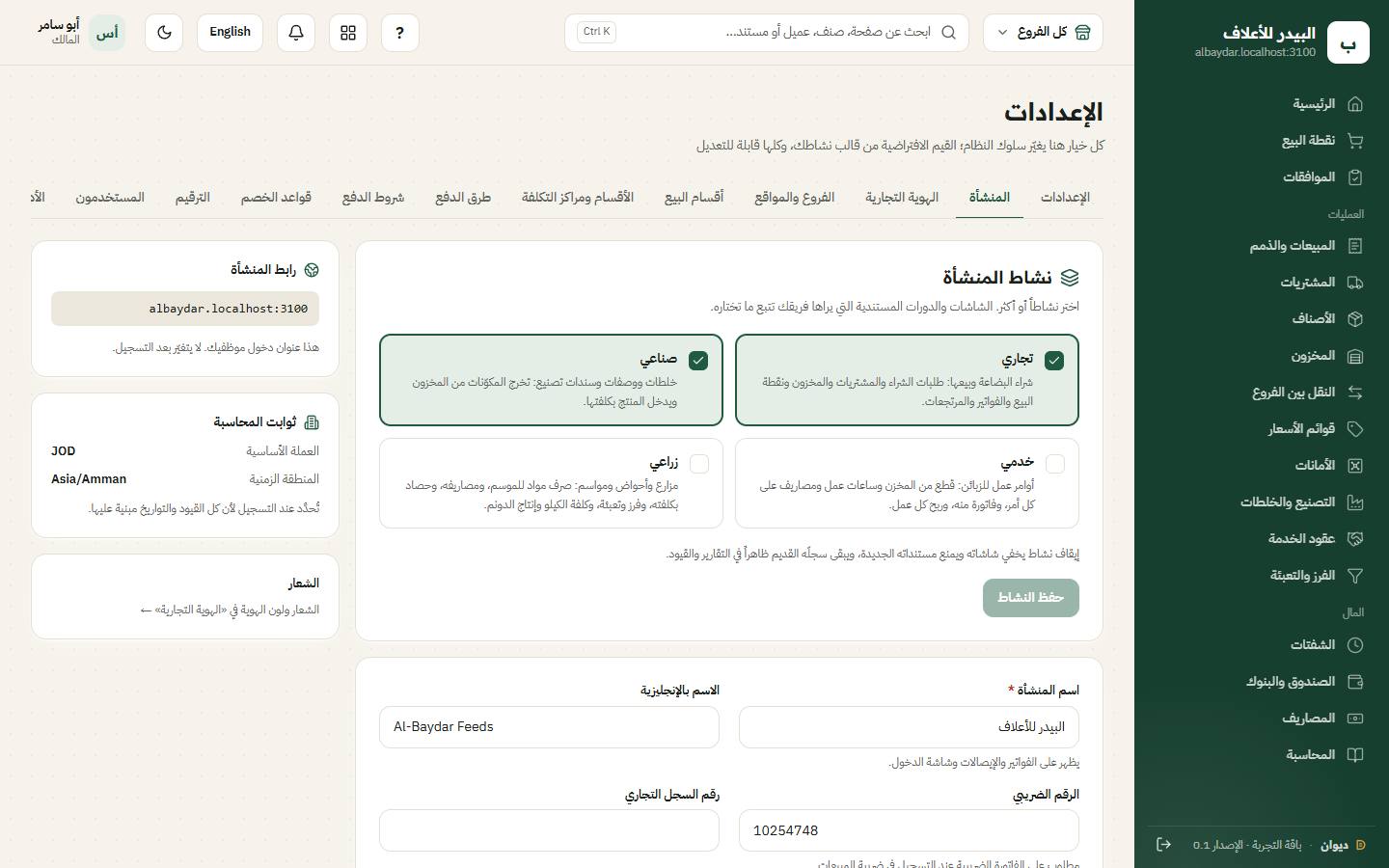
- افتح المنشأة.
- اكتب اسم المنشأة بالعربية (وبالإنجليزية إن أردت)، الهاتف، المدينة، والعنوان.
- الرقم الضريبي مطلوب على الفاتورة الضريبية إذا كنت مسجلاً في ضريبة المبيعات. رقم السجل التجاري والبريد اختياريان.
- اضغط حفظ.
ما لا يتغيّر
- رابط المنشأة: العنوان الذي يدخل منه موظفوك. يُحدَّد عند التسجيل ولا يتغيّر.
- العملة الأساسية والمنطقة الزمنية: كل القيود والتواريخ مبنية عليهما، فتُحدَّدان عند التسجيل.
نشاط المنشأة
في نفس الشاشة تختار ما تعمله المنشأة: تجارة، تصنيع، خدمات، زراعة (واحد أو أكثر). الشاشات والدورات المستندية التي يراها فريقك تتبع ما تختاره. إيقاف نشاط يخفي شاشاته ويمنع مستنداته الجديدة، ويبقى سجلّه القديم في التقارير والقيود.
الهوية التجارية
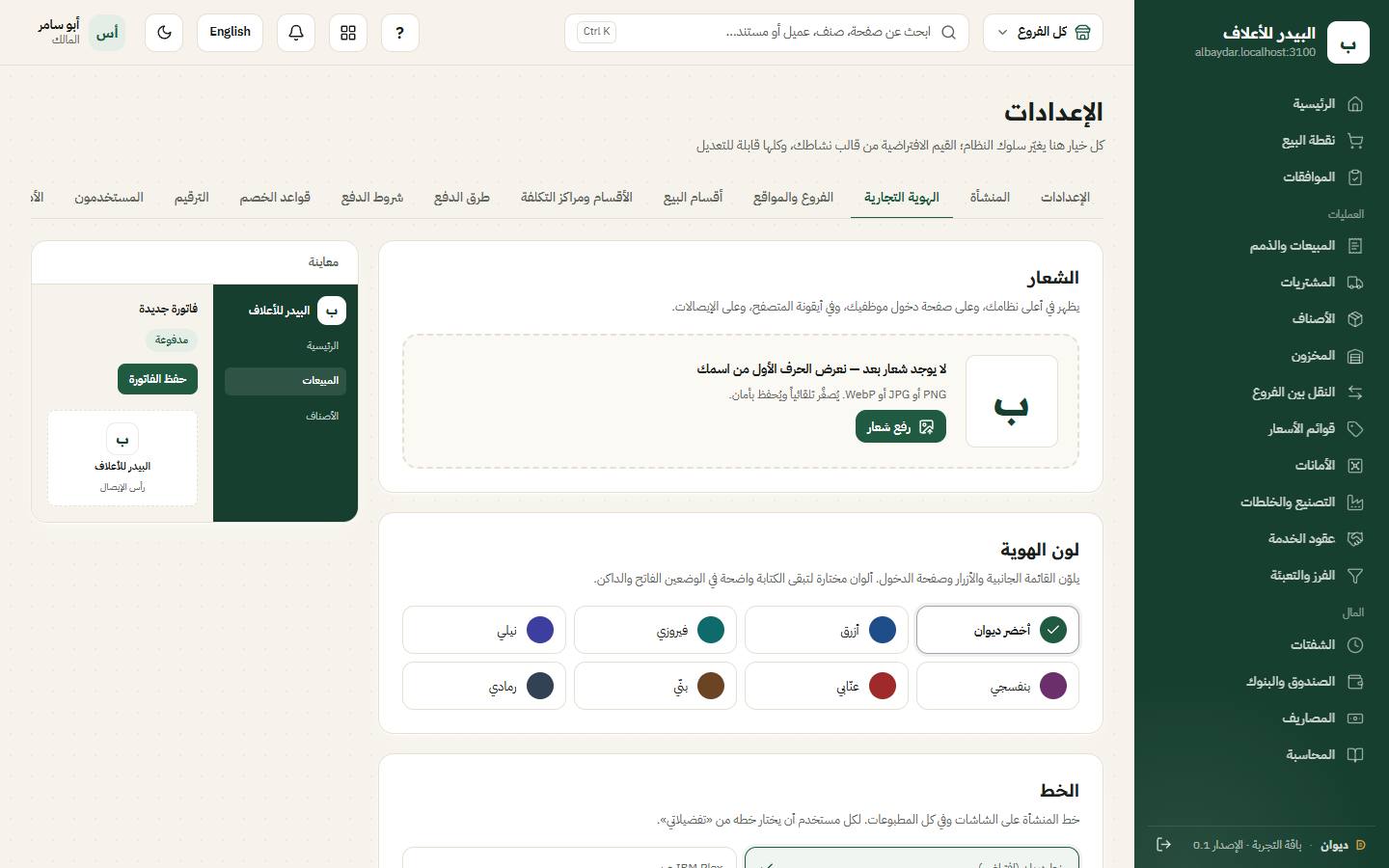
- الشعار: PNG أو JPG أو WebP. يظهر أعلى النظام، وعلى صفحة الدخول، وفي أيقونة المتصفح، وعلى الإيصالات. بلا شعار نعرض الحرف الأول من اسمك.
- لون الهوية: يلوّن الشريط والأزرار وصفحة الدخول، ولكل لون لمسة تمييز تظهر في العدّادات والعلامة النشطة (النقطة الصغيرة على اللون). الألوان مختارة لتبقى الكتابة واضحة في الوضعين الفاتح والداكن.
- شكل الشريط: الشريط العلوي والقائمة الجانبية إما ملوّنان بلون هويتك الداكن، أو فاتحان بخط رفيع يظهر عليهما لون هويتك على العلامة النشطة. اختر ما يليق بشعارك: الشعار الفاتح أوضح على الشريط الفاتح.
- الخط: خط المنشأة على الشاشات وفي كل المطبوعات. لكل موظف أن يختار خطاً آخر لنفسه من «تفضيلاتي».
المعاينة تريك الشكل قبل الحفظ.
مقالات ذات صلة
الخطوات الأولى: تجهيز منشأتك
قائمة الإعداد الأول خطوة بخطوة، من بيانات المنشأة حتى الأرصدة الافتتاحية.
الفروع والمواقع والصناديق
أضف فرعاً، ومواقع التخزين فيه (محل، مستودع، تالف…)، وصناديق البيع.
ضريبة المبيعات
التسجيل في ضريبة المبيعات، قائمة الضرائب وبنود الإقرار، ضريبة كل مادة وكل زبون، وإقفال إقرار ضريبة المبيعات العامة.