الموظفون والرواتب
أضف موظفاً براتب شهري أو أجر يومي، سجّل الحضور والإضافي، اصرف السلف والقروض، وجهّز مسير الرواتب الشهري واعتمده واصرفه مرحّلاً إلى الحسابات.
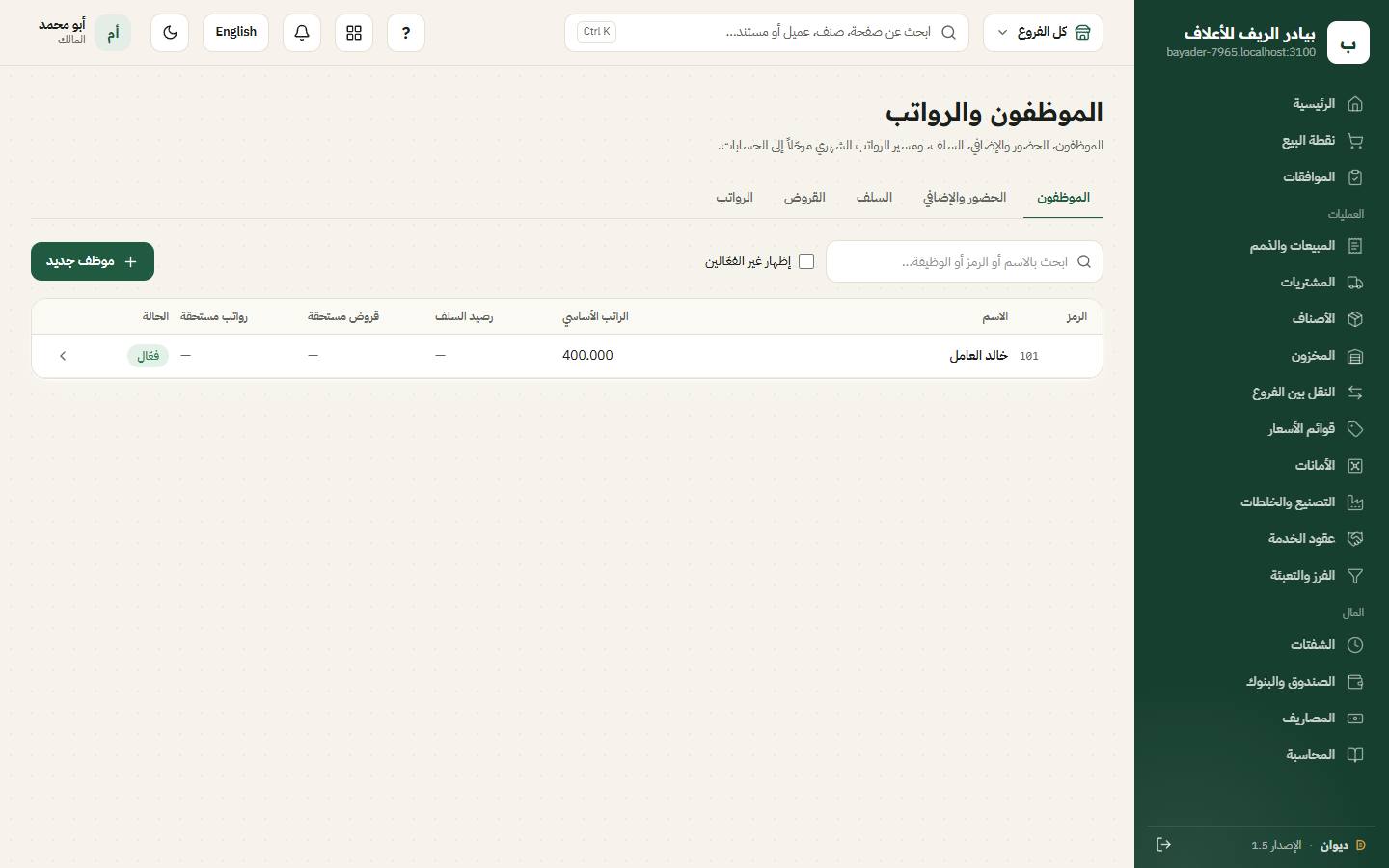
- الموظفون
- الموظفون
الموظفون والرواتب فيها خمسة تبويبات: الموظفون، الحضور والإضافي، السلف، القروض، الرواتب. مسير كل شهر يُحسب من الحضور والإضافي والسلف والقروض، ويُرحَّل إلى الحسابات عند اعتماده.
في أسفل صفحة مسير الرواتب ملاحظات ومرفقات والسجل: اكتب ملاحظة أو أرفق صورة أو PDF حتى 3 ميغابايت، ويقول السجل من غيّر ماذا ومتى. يقرؤها من يحق له قراءة مسير الرواتب (ولملاحظات المسير خصوصية المسير: لا يقرؤها إلا من يعمل على الرواتب). ← ملاحظات وملفات على كل سجل
النظرة العامة
الموظفون تفتح على نظرة عامة: حضور اليوم لم يُسجَّل (لا يُنتظر شيء في يوم راحة أو عطلة رسمية)، ورواتب بانتظار الاعتماد، ورواتب بانتظار الصرف، وهل رواتب هذا الشهر حُضِّرت.
وفي أعلى النظرة العامة بطاقة الخطوات الأولى (أول موظف، أيام الراحة في الأسبوع) إلى أن تكتمل.
إضافة موظف
- في الموظفون اضغط موظف جديد.
- الاسم (والاسم بالإنجليزية)، والرمز (يُعطى تلقائياً إن تُرك فارغاً)، والوظيفة والهاتف والجنسية. الرقم الوطني يُحفظ مشفّراً ولا يراه إلا من يملك صلاحية البيانات الخاصة.
- تاريخ المباشرة، وتاريخ ترك العمل (اتركه فارغاً ما دام على رأس عمله).
- الراتب والدوام: راتب شهري مع الراتب الأساسي، أو مياومة (باليوم) مع أجر اليوم. ثم العلاوات، وسلفة نهاية الخدمة (تُصرف شهرياً مع الراتب)، وساعات الدوام اليومية، وسقف السلف (فارغ = سقف المنشأة، صفر = لا سلفة بلا اعتماد).
- حفظ، فتفتح صفحة الموظف.
القائمة تعرض لكل موظف راتبه (أو أجر يومه) ورصيد السلف وقروض مستحقة ورواتب مستحقة (معتمدة ولم تُصرف). صفحة الموظف فيها أزرار سلفة جديدة وسداد سلفة وقرض جديد وتعديل. تحتها أزرار أرقامه: أيام الحضور هذا الشهر والسلف المستحقة والقروض المستحقة وكشوف الرواتب، وكل زر يفتح تبويبه في الصفحة نفسها: الحضور (أيام الشهر بحالتها وإضافيها، وأسهم للشهر السابق والتالي)، والمبالغ (سلفه وقروضه وكشف حساب السلف والقروض لفترة تختارها)، وكشوف الرواتب، ونظرة عامة (بياناته)، وملاحظات وملفات. ملاحظاته وملفاته وسجل تغييراته كلها من البيانات الخاصة: لا يراها إلا من يملك صلاحيتها. الموظف الذي عليه حركات (حضور، رواتب، سلف، قروض، حركة صندوق، مواعيد أو أعمال) لا يُحذف: نافذة الحذف تقول «لا يمكن حذف هذا الموظف لوجود حركات عليه» وما هي: كم من كل نوع (أيام حضور، قسائم رواتب، سلف، قروض…)، وآخر المستندات، وزر كشف السلف والقروض ينزل لكشفه. وتعرض إيقاف بدلاً من الحذف. والموظف المحذوف بالغلط يردّ رمزه، ولو كان مكتوباً بيدك، فيصلح لغيره. ومن أُضيف بالغلط ولا شيء عليه يُحذف. ولمن ترك العمل اكتب تاريخ ترك العمل وأزل علامة على رأس عمله.
حقول الموظف الخاصة (وردية، رقم ضمان: والخاصة منها لمن يحق له قراءة البيانات الخاصة فقط) تُنشأ في حقول مخصصة. ضع وسوماً ملوّنة على الموظفين («موسمي»، «وردية ليلية») من قائمة الوسوم تحت اسمهم، وفلتر القائمة أو جمّعها بها: انظر الوسوم.
الحضور والإضافي
في الحضور والإضافي ثلاث طرق عرض: يوم والشهر والعطل الرسمية.
- في يوم اختر التاريخ، ولكل موظف: حاضر، نصف دوام، غائب، إجازة، مرضية، عطلة. الباقي حاضر يعلّم كل من لم تختر له.
- إضافي: الساعات (0 إلى 16) في يوم عمل فقط: حاضر، نصف دوام، أو عطلة جاء فيها بعض الساعات.
- ملاحظة إن أردت، ثم حفظ.
- راتب شهري: الغياب يُخصم بأجر يوم (الراتب ÷ إعداد «أجر اليوم = الراتب ÷»، 30 افتراضياً)، ونصف الدوام بنصف يوم؛ الإجازة والمرضية والعطلة مدفوعة، واليوم غير المسجّل لا يُخصم.
- مياومة: يُدفع اليوم الحاضر ونصف اليوم فقط؛ الإجازة والمرضية حسب إعداد «إجازات عامل المياومة».
- الشهر يعرض الشهر كله بالرموز مع مجموع الغياب والإجازة والإضافي. العطل الرسمية: التاريخ والاسم ثم إضافة عطلة.
الإضافي يُحسب حسب إعداد «احتساب العمل الإضافي»: تصاعدي (افتراضياً: الساعة الأولى بساعة، الثانية بساعتين… حتى الخامسة، ثم كل ساعة بساعة)، أو خطي (كل ساعة × «قيمة ساعة الإضافي»)، أو قانون العمل الأردني (125% في يوم العمل، و150% في العطلة الأسبوعية والعطلة الرسمية، ويوم العطلة الذي يُعمل فيه تُحسب كل ساعاته). أجر الساعة مقرّب للفلس ومطبوع على القسيمة. ← الإعدادات
السلف
- من صفحة الموظف سلفة جديدة، أو من السلف سلفة أو سداد.
- المبلغ والتاريخ، ودُفعت من: من صندوق أو بنك (اختر الحساب) أو دفعها المالك.
- القسط الشهري: فارغ = كامل المبلغ من الراتب القادم، أو قسط يُخصم كل شهر. ثم حفظ.
- سداد سلفة: يعيد الموظف نقداً إلى صندوق أو بنك، لا أكثر مما عليه.
- من درج الكاشير: في نقطة البيع صرف وقبض بسبب «سلفة موظف» أو «سداد سلفة موظف»، وينقص نقد الشفت. ← نقطة البيع
- السقف: سقف الموظف في بطاقته، وإلا سقف المنشأة في الإعدادات (نسبة من الراتب أو مبلغ، صفر = بلا سقف)، على رصيد السلف مع الجديدة. تجاوزه يُرفض إلا لمن يملك صلاحية اعتماد الرواتب.
- عجز صندوق حمّله المدير على الكاشير يظهر بين سلفه بنوع «عجز صندوق». لذلك اربط الكاشير بمستخدمه من حقل حسابه في ديوان في بطاقة الموظف. ← الموافقات
القروض
في القروض أو من صفحة الموظف قرض جديد: الموظف ومبلغ القرض والتاريخ، ثم السداد بـعدد الأقساط (1 إلى 120) أو قيمة القسط، وأول شهر خصم، ومن أين يُدفع، والسبب. يُصرف المبلغ الآن، ويخصم المسير القسط كل شهر (وآخر قسط يأخذ الباقي). يمكن تعديل القسط في مسودة المسير، أو سداد مبكر لجزء من الباقي أو كله إلى صندوق أو بنك. القرض قائم حتى يصبح مسدد.
أرصدة من قبل ديوان
موظف كان عليه سلفة أو قرض قبل أن تنتقل منشأتك إلى ديوان؟ سجّله سلفة جديدة أو قرض جديد واختر في «دُفعت من» رصيد قبل ديوان: للسلفة المبلغ الذي بقي عليه، وللقرض الباقي منه مع أقساطه الباقية. لا يخرج مال: يُرحَّل مقابل حساب الأرصدة الافتتاحية، ولا يُطبَّق سقف السلف. يظهر هذا الخيار لمن يملك صلاحية ترحيل القيود فقط، ولا يصلح لسداد. ومن يملكها دون صلاحيات النقد (تحويل نقدي، صرف الرواتب) يرى قرض جديد بهذا الخيار وحده، إذ لا يستطيع صرف قرض. ← الأرصدة الافتتاحية
مسير الرواتب الشهري
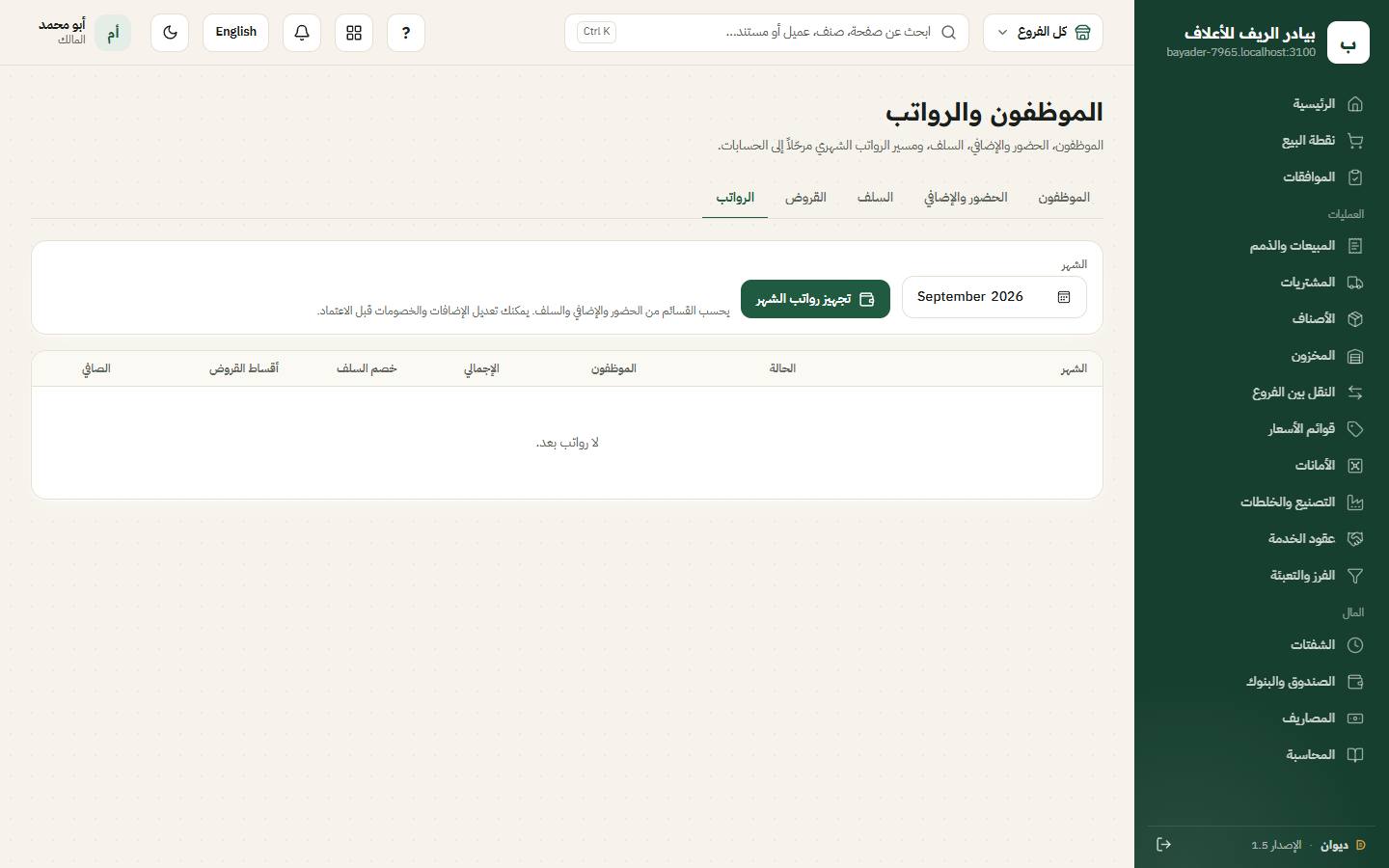
- في الرواتب اختر الشهر واضغط تجهيز رواتب الشهر: قسيمة لكل موظف كان على رأس عمله في ذلك الشهر.
- راجع المسودة: الراتب والعلاوات (أو الأيام × أجر اليوم)، والإضافي بسطوره، والغياب، ثم عدّل إضافات وجزاءات وخصم السلف وأقساط القروض في الجدول؛ يُحفظ كل حقل عند مغادرته. خصم السلف يقترحه إعداد «خصم السلف من الراتب» (تلقائي أو يدوي).
- إعادة الحساب بعد تعديل الحضور أو السلف: تبقى الإضافات والجزاءات، ويعود خصم السلف والأقساط إلى المقترح. حذف المسودة يبدأ من جديد.
- اعتماد: يأخذ المسير رقماً، ويُرحَّل قيده بتاريخ آخر يوم في الشهر، ويُقفل حضور الشهر وعطله.
- صرف الرواتب: من صندوق أو بنك أو دفعها المالك، والتاريخ، ثم صرف بالمبلغ: صافي كل الموظفين دفعة واحدة.
- طباعة القسائم: قسيمة لكل موظف في صفحة، بالمبلغ كتابةً وتوقيع الموظف والمحاسب.
الحالات: مسودة ← معتمد ← مدفوع. المسير المعتمد لا يتغير، والسلفة الخاطئة تُصحَّح بسداد، والقرض الخاطئ بسداد مبكر.
ما يُرحَّل إلى الحسابات
| العملية | القيد |
|---|---|
| سلفة / سدادها | ذمم وعهد الموظفين (على الموظف) مقابل الصندوق أو البنك أو جاري المالك |
| قرض / سداده المبكر | قروض الموظفين مقابل الصندوق أو البنك (أو جاري المالك عند الصرف) |
| رصيد قبل ديوان | ذمم الموظفين أو قروض الموظفين مقابل أرصدة افتتاحية |
| اعتماد الرواتب | مدين رواتب وأجور بالإجمالي (على مركز كلفة قسم كل موظف)؛ دائن رواتب مستحقة بالصافي، وذمم الموظفين بخصم السلف، وقروض الموظفين بالأقساط |
| صرف الرواتب | مدين رواتب مستحقة، دائن الصندوق أو البنك أو جاري المالك |
| العمل | الصلاحية |
|---|---|
| رؤية الموظفين والسلف والقروض | الموظفين · عرض |
| إضافة الموظفين وتعديلهم والعطل الرسمية | الموظفين · إدارة |
| الحضور / الإضافي | الدوام · تسجيل / الإضافي · تسجيل |
| السلف من المكتب | السلف · إنشاء، مع الصناديق والبنوك · تحويل أو الرواتب · صرف |
| القروض | قروض الموظفين · إدارة، مع الصناديق والبنوك · تحويل أو الرواتب · صرف |
| تجهيز / اعتماد / صرف الرواتب | الرواتب · تجهيز (لمن يعمل على كل الفروع) / الرواتب · اعتماد / الرواتب · صرف |
في الأدوار الافتراضية المالك وحده يعتمد الرواتب ويصرفها ويمنح القروض ويرى الرقم الوطني.